
Nivel: Básico · HTML · 20 minutos · Necesitas: una computadora y un navegador (no hace falta internet)
Al terminar este tutorial tendrás un archivo index.html en tu computadora que se abre en el navegador y muestra un título, un párrafo, una lista y un enlace. Es la misma base sobre la que se construye cualquier sitio web. No vas a instalar nada complicado: solo un editor de texto.
Resultado final: una página llamada «Mi primera página» con tu nombre, tres cosas que te gustan y un enlace a tu sitio favorito.
Paso 1: Crea una carpeta y abre un editor de texto
Crea una carpeta nueva en el Escritorio llamada mi-pagina. Ahí guardarás todo.
Para escribir el código necesitas un editor de texto plano, no un procesador de textos como Word (Word agrega formato oculto que el navegador no entiende). Opciones:
- Visual Studio Code (gratis, Windows/Mac/Linux): el recomendado; colorea el código y avisa errores.
- Bloc de notas en Windows: sirve para empezar.
- TextEdit en Mac: antes de escribir, ve a Formato → Convertir en texto normal. Si no lo haces, guardará el archivo como texto enriquecido.
Paso 2: Guarda un archivo llamado index.html
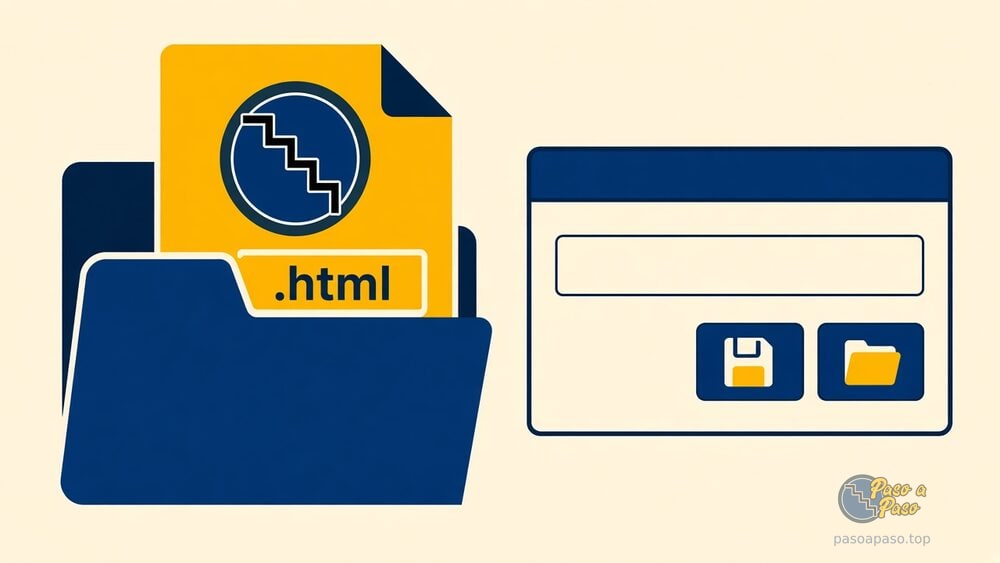
En el editor crea un archivo nuevo y guárdalo de inmediato dentro de mi-pagina con el nombre index.html. Guardarlo antes de escribir hace que VS Code reconozca que es HTML y empiece a colorear.
Ojo en Windows: el Bloc de notas puede guardarlo como index.html.txt sin que lo veas. En el cuadro de guardar, cambia «Tipo» a Todos los archivos. Para comprobarlo, activa en el Explorador Vista → Extensiones de nombre de archivo.
Paso 3: Escribe la estructura mínima
Copia este código en el archivo. Es el esqueleto que toda página HTML necesita:
<!DOCTYPE html>
<html lang="es">
  <head>
    <meta charset="UTF-8">
    <title>Mi primera página</title>
  </head>
  <body>
    <h1>Hola, soy Ana</h1>
  </body>
</html>
Qué hace cada parte:
| Línea | Para qué sirve |
|---|---|
<!DOCTYPE html> |
Le dice al navegador que es HTML moderno. |
<html lang="es"> |
Envuelve toda la página e indica que está en español (ayuda a lectores de pantalla y traductores). |
<meta charset="UTF-8"> |
Permite tildes y eñes. Sin esto, «página» puede verse como «página». |
<title> |
El texto que aparece en la pestaña del navegador. |
<body> |
Todo lo que se ve en la página va aquí dentro. |
Cambia «Ana» por tu nombre y guarda (Ctrl + S o Cmd + S).
Paso 4: Ábrelo en el navegador
Ve a la carpeta mi-pagina y haz doble clic en index.html. Se abrirá en tu navegador predeterminado. En la barra de direcciones verás algo como file:///C:/Users/…/mi-pagina/index.html: la página está en tu computadora, no en internet.
Deberías ver tu saludo en letras grandes y «Mi primera página» en la pestaña.
Paso 5: Agrega un párrafo, una lista y un enlace
Debajo del <h1>, dentro de <body>, agrega:
<p>Estoy aprendiendo HTML con Paso a Paso.</p>

<h2>Tres cosas que me gustan</h2>
<ul>
  <li>Jugar fútbol</li>
  <li>Dibujar</li>
  <li>La música</li>
</ul>

<p>Mi sitio favorito es <a href="https://es.wikipedia.org">Wikipedia</a>.</p><p>es un párrafo.<h2>es un subtítulo, un nivel por debajo del<h1>. Usa un solo<h1>por página.<ul>es una lista con viñetas y cada<li>es un elemento.<a href="…">es un enlace; lo que va enhrefes la dirección completa, conhttps://.
Guarda y recarga el navegador (F5 o Cmd + R). Este ciclo —editar, guardar, recargar— es el ritmo de trabajo de cualquier desarrollador web.

Paso 6: Comprueba que el código es válido
Abre el validador oficial del W3C (validator.w3.org), elige Validate by Direct Input, pega todo tu código y pulsa Check. Si dice «No errors or warnings to show», tu página está bien escrita. Si marca un error, te indica la línea: casi siempre es una etiqueta sin cerrar.
Código completo
<!DOCTYPE html>
<html lang="es">
  <head>
    <meta charset="UTF-8">
    <title>Mi primera página</title>
  </head>
  <body>
    <h1>Hola, soy Ana</h1>
    <p>Estoy aprendiendo HTML con Paso a Paso.</p>

    <h2>Tres cosas que me gustan</h2>
    <ul>
      <li>Jugar fútbol</li>
      <li>Dibujar</li>
      <li>La música</li>
    </ul>

    <p>Mi sitio favorito es <a href="https://es.wikipedia.org">Wikipedia</a>.</p>
  </body>
</html>
Si algo no funciona
| Lo que ves | Causa probable | Solución |
|---|---|---|
| El navegador muestra el código en vez de la página | El archivo se llama index.html.txt |
Renómbralo con extensiones visibles (paso 2). |
| Aparecen símbolos raros en lugar de tildes | Falta <meta charset="UTF-8"> o el archivo no se guardó en UTF-8 |
Agrega la etiqueta y, en el editor, guarda con codificación UTF-8. |
| Cambias algo y no se ve | No guardaste o no recargaste | Ctrl + S en el editor y F5 en el navegador. |
| Todo lo que sigue a una línea sale en negrita o como título | Una etiqueta quedó sin cerrar | Busca la que falta (</h2>, </a>…) o usa el validador. |
| El enlace no lleva a ningún lado | Falta https:// en el href |
Escribe la dirección completa. |
Preguntas frecuentes
¿Necesito internet para hacer esto?
No. El archivo vive en tu computadora y el navegador lo abre sin conexión. Solo el enlace a Wikipedia y el validador necesitan internet.
¿Mi página ya está publicada?
Todavía no: solo tú la ves. Para que otros la visiten hay que subirla a un servidor o a un servicio de hosting, algo que se aprende más adelante.
¿Por qué se ve tan simple?
Porque HTML solo define la estructura: qué es título, qué es párrafo, qué es lista. Los colores, tipografías y el diseño se agregan con CSS, que es el siguiente paso.
Reto: agrega una imagen con <img src="foto.jpg" alt="Descripción de la foto">, guardando foto.jpg en la misma carpeta. El atributo alt describe la imagen para quien no puede verla.